
Erstellung und Anwendung von benutzerdefinierten Ghost Driver-Aufklebern: Der ultimative Roblox-Anpassungsleitfaden
Erfahre, wie du benutzerdefinierte Ghost Driver-Aufkleber erstellst, hochlädst und auf deine Lieblingsfahrzeuge in Roblox anwendest. Folge unserer Schritt-für-Schritt-Anleitung, um dein Fahrzeug individuell zu gestalten.
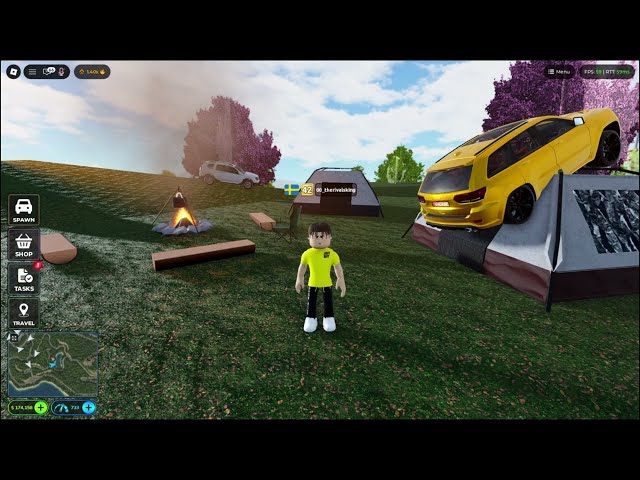 Community-GameplayErfahre, wie du benutzerdefinierte Ghost Driver-Aufkleber erstellst, hochlädst und auf deine Lieblingsfahrzeuge in Roblox anwendest. Folge unserer Schritt-für-Schritt-Anleitung, um dein Fahrzeug individuell zu gestalten.YouTube
 Personalisiere dein Fahrzeug in Ghost Driver
Jeder ernsthafte Rennfahrer weiß, dass es auf der Straße genauso wichtig ist, aufzufallen, wie einen leistungsstarken Motor zu haben. Wenn du möchtest, dass dein Fahrzeug deine Persönlichkeit wirklich widerspiegelt, ist das Beherrschen von Ghost Driver-Aufklebern (Decals) der effektivste Weg, um einen einzigartigen Look zu erzielen. Indem du lernst, wie du deine eigenen benutzerdefinierten Ghost Driver-Aufkleber implementierst, kannst du ein Standardmodell in ein einzigartiges Meisterwerk verwandeln, das bei jeder Fahrt die Blicke auf sich zieht.
Anpassungen sind das Herzstück der Roblox-Auto-Community, und Ghost Driver bietet ein robustes System, mit dem sich Spieler ausdrücken können. Egal, ob du ein persönliches Logo, ein Lieblings-Meme oder ein elegantes ästhetisches Design auf deinen Fenstern anbringen möchtest – der Prozess ist unkompliziert, sobald man den Arbeitsablauf kennt. Dieser Leitfaden führt dich durch alles, was du wissen musst, damit dein Auto genau so aussieht, wie du es dir vorstellst.
Der technische Arbeitsablauf für benutzerdefinierte Aufkleber
Um zu beginnen, musst du die Brücke zwischen externen kreativen Werkzeugen und der Spiel-Engine verstehen. Da Roblox benutzergenerierte Inhalte erlaubt, fungierst du im Grunde als dein eigener Grafikdesigner.
Schritt-für-Schritt-Erstellungsprozess
| Schritt | Aktion | Details |
|---|---|---|
| 1 | Asset-Generierung | Nutze ein KI-Tool oder einen Bildeditor, um dein Design zu erstellen. |
| 2 | Hintergrundentfernung | Stelle sicher, dass dein Bild einen transparenten Hintergrund hat, um einen sauberen Look zu erzielen. |
| 3 | Roblox-Upload | Navigiere zum Reiter "Create" auf der Roblox-Website. |
| 4 | Abruf der Asset-ID | Kopiere die eindeutige ID, die nach dem Upload generiert wurde. |
| 5 | In-Game-Anwendung | Füge die ID in das Fahrzeug-Modifikationsmenü ein. |
Berichte aus der Community legen nahe, dass die Verwendung von KI-generierten Bildern der schnellste Weg zu qualitativ hochwertigen Ergebnissen ist. Indem du einen KI-Assistenten bittest, ein "Fahrzeug-Aufkleber mit transparentem Hintergrund" zu generieren, sparst du viel Zeit bei der manuellen Bearbeitung.
Best Practices für die Bildoptimierung
Nicht alle Bilder eignen sich gut als Aufkleber. Laut Spielerfahrung spielen die Abmessungen und die Klarheit deiner Datei eine entscheidende Rolle dabei, wie das Endprodukt auf deiner Windschutzscheibe erscheint. Wenn ein Bild zu groß ist, kann es verpixelt werden oder – noch schlimmer – bei der Anwendung auf die Geometrie deines Autos außermittig erscheinen.
Optimierungs-Checkliste
- Transparenz: Speichere Dateien immer als PNG, um die Hintergrundtransparenz beizubehalten.
- Seitenverhältnis: Ziele auf ein quadratisches oder rechteckiges Format ab, das zu den Standard-Fensterformen passt.
- Größe: Wenn dein Aufkleber außermittig aussieht, generiere ihn mit einem kleineren Maßstab neu oder passe den Rand an.
- Einfachheit: Kontrastreiche, kräftige Designs wirken auf getöntem Glas besser als übermäßig komplexe Fotos.
Navigation im Roblox Development Portal
Sobald deine Bilddatei bereit ist, musst du sie in das Roblox-Ökosystem bringen. Obwohl die Benutzeroberfläche einschüchternd wirken kann, ist es ein Standardarbeitsablauf für jeden Ersteller.
- Melde dich im Roblox Creator Dashboard an.
- Navigiere zum Reiter "Creations" in der linken Seitenleiste.
- Wähle "Development Items" und klicke dann auf den Unterreiter "Decals".
- Lade deine Bilddatei hoch, gib ihr einen klaren Namen und warte auf den Genehmigungsprozess.
- Sobald das Asset genehmigt wurde, klicke auf die drei Punkte am Asset, um die ID zu kopieren.
Aufkleber im Spiel anwenden
Nachdem du deine Asset-ID erfolgreich kopiert hast, findet der Rest der Arbeit im Spiel statt. Steige in dein Fahrzeug ein und öffne das "Modification"-Menü. Navigiere von dort zum Bereich "Cosmetics" und wähle "Window Decals". Füge deine ID in das Textfeld ein, und deine benutzerdefinierte Grafik sollte sofort erscheinen.
Häufige Fehlerbehebung
| Problem | Mögliche Ursache | Lösung |
|---|---|---|
| Aufkleber wird nicht angezeigt | Falsche Asset-ID | Überprüfe erneut, ob du die ID und nicht die Seiten-URL kopiert hast. |
| Bild ist unscharf | Niedrige Auflösung | Verwende ein Quellbild mit höherer DPI (mindestens 512x512). |
| Außermittige Platzierung | Skalierungsfehler | Verwende ein Tool, um das Design innerhalb einer transparenten Leinwand zu zentrieren. |
| Asset abgelehnt | Richtlinienverstoß | Stelle sicher, dass dein Bild den Roblox-Community-Standards entspricht. |
Community-Trends und Styling-Tipps
Die Community verschiebt ständig die Grenzen dessen, was bei Fahrzeugästhetik möglich ist. Viele Spieler gehen jetzt zu minimalistischen Logos oder einem "Drift-Style"-Branding über, das die reale Tuner-Kultur nachahmt.
Wenn du nach Inspiration suchst, teilen viele Ersteller ihre Lieblings-IDs auf Plattformen wie TikTok oder YouTube unter dem Hashtag #ghostdriver. Sei jedoch immer vorsichtig bei der Verwendung von IDs, die von anderen bereitgestellt werden, da diese Assets jederzeit gelöscht oder von Roblox moderiert werden können. Das Erstellen deines eigenen, einzigartigen Sets von Ghost Driver-Aufklebern stellt sicher, dass dein Auto wirklich dein Eigen bleibt und nicht plötzlich aufgrund einer Asset-Löschung seinen Look verliert.
Häufig gestellte Fragen (FAQ)
Kann ich jedes Bild für meine Ghost Driver-Aufkleber verwenden?
Obwohl du die meisten Bilder hochladen kannst, müssen sie den Community-Standards von Roblox entsprechen. Vermeide urheberrechtlich geschütztes Material oder unangemessene Inhalte, da diese vom Moderationssystem abgelehnt werden.
Warum sieht mein Aufkleber auf meinem Fenster verzerrt aus?
Dies liegt normalerweise daran, dass das Seitenverhältnis deines hochgeladenen Bildes nicht mit dem Seitenverhältnis der Fensterfläche im Spiel übereinstimmt. Versuche, dein Bild rechteckig oder quadratisch zuzuschneiden, damit es besser zur Form des Fensters passt.
Entstehen Kosten für das Hochladen benutzerdefinierter Aufkleber?
Roblox erhebt gelegentlich eine kleine Gebühr in Robux für das Hochladen von Assets auf den Marktplatz. Stelle immer sicher, dass du ein kleines Guthaben auf deinem Konto hast, bevor du versuchst, deine benutzerdefinierten Designs hochzuladen.
Kann ich diese Aufkleber auf jedem Auto im Spiel verwenden?
Ja, sobald du die Asset-ID hast, kannst du sie auf jedes Fahrzeug anwenden, das die Funktion für Fensteraufkleber unterstützt. Dies ermöglicht es dir, eine konsistente "Marke" über deine gesamte Garage hinweg beizubehalten.
Verwandte Guides
Die besten Ghost Driver Radio IDs: Gestalte deine Roblox-Fahrt mit den ultimativen Musik-Codes
Du cruist in Roblox Ghost Driver? Entdecke unsere ultimative Liste an Ghost Driver Radio IDs, funktionierenden Codes und Experten-Tipps für schnelles Level-Up.
Ghost Driver Aufkleber anbringen: Eine Schritt-für-Schritt-Anleitung zur Individualisierung deines Autos
Erfahre, wie du in Ghost Driver auf Roblox Aufkleber (Decals) anbringst. Folge unserer einfachen Schritt-für-Schritt-Anleitung, um eigene Grafiken für dein Traumauto zu erstellen und anzuwenden.
Wie man einen individuellen Decal für sein Ghost Driver Auto erstellt und anwendet: Schritt-für-Schritt-Anleitung
Erfahren Sie, wie Sie in Ghost Driver für Roblox ganz einfach einen individuellen Decal erstellen und anwenden. Folgen Sie unserer Anleitung, um Ihr Fahrzeug noch heute mit einzigartigen Designs zu personalisieren.
Wie man Ghost Driver Fenster-Decal-Codes verwendet, um sein Roblox-Fahrzeug vollständig anzupassen
Meistern Sie die Fahrzeuganpassung mit unserem Guide zu Ghost Driver Fenster-Decal-Codes. Lernen Sie noch heute, wie Sie eigene Sticker erstellen, hochladen und auf Ihr Auto anwenden.