
Ghost Driver Aufkleber anbringen: Eine Schritt-für-Schritt-Anleitung zur Individualisierung deines Autos
Erfahre, wie du in Ghost Driver auf Roblox Aufkleber (Decals) anbringst. Folge unserer einfachen Schritt-für-Schritt-Anleitung, um eigene Grafiken für dein Traumauto zu erstellen und anzuwenden.
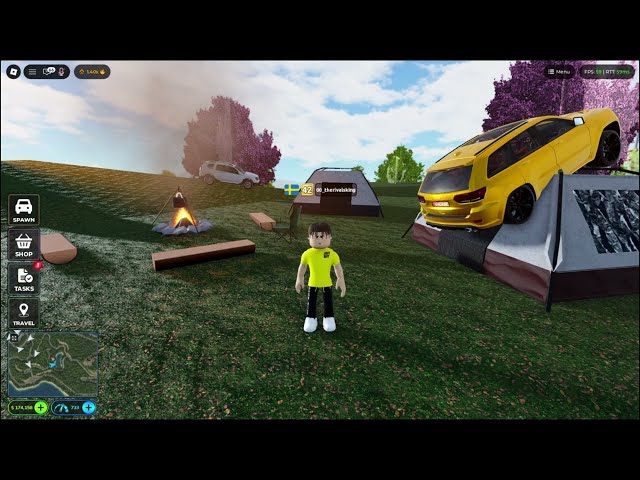 Community-GameplayErfahre, wie du in Ghost Driver auf Roblox Aufkleber (Decals) anbringst. Folge unserer einfachen Schritt-für-Schritt-Anleitung, um eigene Grafiken für dein Traumauto zu erstellen und anzuwenden.YouTube
 Bring dein Auto auf das nächste Level
Wenn du auf den Straßen des neuesten viralen Roblox-Autoerlebnisses auffallen möchtest, hast du dich wahrscheinlich schon gefragt: „Wie bringt man in Ghost Driver Aufkleber an?“ Die Personalisierung deines Fahrzeugs ist der ultimative Weg, deinen Stil auszudrücken, und zu lernen, wie man Aufkleber in Ghost Driver anbringt, ist ein echter Game-Changer für jeden ernsthaften Auto-Enthusiasten. Egal, ob du deine Marke präsentieren, deinen Lieblingscharakter zeigen oder einfach nur ein einzigartiges Flair auf deine Fenster zaubern willst – dieser Leitfaden führt dich von Anfang bis Ende durch den gesamten Prozess.
Warum individuelle Aufkleber in Ghost Driver wichtig sind
In einem Spiel, das so visuell beeindruckend und realistisch ist wie Ghost Driver, reicht es nicht aus, einfach in der Masse unterzugehen. Individualisierung ist das Herzstück der Community des Spiels. Durch das Anbringen einzigartiger Grafiken verwandelst du ein Standardfahrzeug in ein persönliches Meisterwerk, das deine Persönlichkeit widerspiegelt. Wenn du die technische Seite des Hochladens von Assets beherrschst, gewinnst du die Freiheit, jedes Bild in eine hochwertige Fenstergrafik zu verwandeln, was deinen Status auf dem Server erhöht und dein Auto zu einem echten Unikat macht.
Vorbereitung: Deine Grafiken startklar machen
Bevor du deinen Stil präsentieren kannst, benötigst du die richtigen Werkzeuge. Viele Spieler nutzen KI-Tools wie ChatGPT, um individuelle Bilder für ihre Autos zu erstellen. Dabei ist es wichtig, einen transparenten Hintergrund anzufordern, um sicherzustellen, dass der Aufkleber professionell aussieht, wenn er auf den Autofenstern platziert wird.
| Werkzeug | Zweck | Vorteil |
|---|---|---|
| ChatGPT / KI-Bildgeneratoren | Erstellung individueller Designs | Hohe Kreativität und einzigartige Assets |
| Roblox Create Portal | Asset-Verwaltung | Unerlässlich für die Generierung von IDs |
| Bildbearbeitungssoftware | Größenanpassung und Formatierung | Gewährleistet die richtige Passform auf den Fenstern |
Profi-Tipps für bessere Aufkleber
Community-Berichte deuten darauf hin, dass die Größe entscheidend ist. Wenn dein Bild zu groß ist, erscheint es möglicherweise nicht mittig oder wird abgeschnitten. Bitte deinen KI-Generator immer darum, das Design zu „verkleinern“, oder verwende einen Fotoeditor, um dein Bild zu skalieren, bevor du es auf die Roblox-Plattform hochlädst.
Schritt-für-Schritt-Anleitung zum Hochladen deiner Aufkleber
Sobald du deine Bilddatei gespeichert hast, ist der Vorgang, sie ins Spiel zu bringen, unkompliziert. Befolge diese Schritte, um sicherzustellen, dass dein Asset einsatzbereit ist:
- Creator Dashboard aufrufen: Melde dich bei deinem Roblox-Konto an und navigiere zum Tab „Erstellen“ (Create).
- Entwicklungsobjekte finden: Suche im Dashboard deiner Kreationen nach dem Bereich „Development Items“.
- Asset hochladen: Wähle „Decals“ aus und lade deine vorbereitete Bilddatei hoch.
- Asset-ID kopieren: Sobald der Upload abgeschlossen ist, klicke auf die drei Punkte im Asset-Menü, um die eindeutige ID-Nummer zu kopieren.
Checkliste für den Upload
- Stelle sicher, dass das Dateiformat kompatibel ist (PNG, JPG, TGA).
- Überprüfe doppelt, ob die Dateigröße innerhalb der Grenzen von Roblox liegt.
- Führe eine Tabelle mit deinen IDs, damit du sie nicht verlierst!
Aufkleber auf deinem Fahrzeug anbringen
Jetzt, wo du deine Asset-ID hast, ist es Zeit, ins Spiel zurückzukehren. Hier zahlt sich deine harte Arbeit aus.
- Betritt das Spiel: Spawne das Auto, das du anpassen möchtest.
- Modifikations-Tab öffnen: Navigiere zum Fahrzeugmenü, das normalerweise in der Garage oder im Schnellzugriffs-UI zu finden ist.
- Kosmetik-Einstellungen finden: Suche nach dem Bereich „Cosmetics“ oder „Window Decals“.
- ID einfügen: Gib deine kopierte Asset-ID in das Textfeld ein.
Wenn das Bild nicht mittig aussieht, keine Sorge. Dies ist ein häufiges Problem in vielen Roblox-Autospielen. Passe einfach deine ursprüngliche Bilddatei in einem Editor an, um das Design leicht zu verschieben, lade es erneut hoch, um eine neue ID zu erhalten, und versuche es erneut, bis die Platzierung perfekt ist.
Best Practices für die Individualisierung
Um die Funktionen des Spiels optimal zu nutzen, befolge diese Best Practices für ein saubereres, professionelleres Aussehen.
| Feature | Empfohlene Aktion | Warum? |
|---|---|---|
| Transparenz | Immer PNGs mit Alphakanälen verwenden | Verhindert blockige weiße Kästen um dein Logo |
| Ausrichtung | Zentrierte Designs verwenden | Macht die Platzierung erheblich einfacher |
| Auflösung | 512x512 Pixel anstreben | Hält die Balance zwischen Qualität und Ladegeschwindigkeit |
Community-Einblicke zur Performance
Laut verschiedenen Threads zu Spielerfahrungen können übermäßig hochauflösende Bilder manchmal zu „Textur-Popping“ oder langsamen Ladezeiten auf vollen Servern führen. Halte dich an optimierte Dateigrößen, um sicherzustellen, dass dein Auto scharf aussieht, ohne deine Bildrate bei Autobahnfahrten mit hoher Geschwindigkeit zu beeinträchtigen.
Fehlerbehebung bei häufigen Problemen
Selbst die besten Tuner stoßen auf Probleme. Hier erfährst du, wie du die häufigsten Probleme löst, mit denen Spieler konfrontiert werden, wenn sie versuchen herauszufinden, wie man in Ghost Driver Aufkleber anbringt.
- Aufkleber wird nicht angezeigt: Überprüfe deine ID doppelt. Eine einzige falsch getippte Ziffer führt zu einem leeren Feld.
- Bild sieht verzerrt aus: Dein Seitenverhältnis ist wahrscheinlich falsch. Versuche, dein Bild vor dem Hochladen auf ein quadratisches Format (1:1-Verhältnis) zu skalieren.
- Asset-Moderation: Denke daran, dass alle Bilder den Roblox-Community-Standards entsprechen müssen. Vermeide urheberrechtlich geschützte Logos oder unangemessene Inhalte, um zu verhindern, dass dein Konto markiert wird.
Häufig gestellte Fragen
F: Wie bringe ich in Ghost Driver Aufkleber an verschiedenen Fenstern an? A: Die meisten Fahrzeuge im Spiel haben spezifische Slots für Fensteraufkleber im Tab „Cosmetics“. Überprüfe, ob dein spezifisches Automodell mehrere Aufkleber-Slots unterstützt.
F: Muss ich für das Hochladen von Aufklebern bezahlen? A: Je nach aktuellen Plattform-Updates kann eine kleine Gebühr in Robux anfallen, um ein Asset in dein Inventar hochzuladen. Überprüfe die Kosten immer auf der „Erstellen“-Seite, bevor du den Upload abschließt.
F: Kann ich Aufkleber von anderen Personen verwenden? A: Ja! Viele Spieler teilen ihre bevorzugten Asset-IDs auf TikTok und YouTube. Wenn du einen Aufkleber siehst, der dir gefällt, findest du die ID oft in der Videobeschreibung oder im Kommentarbereich, um sie für dein eigenes Auto zu verwenden.
F: Warum sieht mein Aufkleber verschwommen aus? A: Dies passiert normalerweise, wenn das Quellbild eine niedrige Auflösung hat. Versuche immer, die qualitativ hochwertigste Version deines Bildes hochzuladen, die innerhalb des Dateigrößenlimits bleibt, damit dein Auto scharf aussieht.
Verwandte Guides
Die besten Ghost Driver Radio IDs: Gestalte deine Roblox-Fahrt mit den ultimativen Musik-Codes
Du cruist in Roblox Ghost Driver? Entdecke unsere ultimative Liste an Ghost Driver Radio IDs, funktionierenden Codes und Experten-Tipps für schnelles Level-Up.
Erstellung und Anwendung von benutzerdefinierten Ghost Driver-Aufklebern: Der ultimative Roblox-Anpassungsleitfaden
Erfahre, wie du benutzerdefinierte Ghost Driver-Aufkleber erstellst, hochlädst und auf deine Lieblingsfahrzeuge in Roblox anwendest. Folge unserer Schritt-für-Schritt-Anleitung, um dein Fahrzeug individuell zu gestalten.
Wie man einen individuellen Decal für sein Ghost Driver Auto erstellt und anwendet: Schritt-für-Schritt-Anleitung
Erfahren Sie, wie Sie in Ghost Driver für Roblox ganz einfach einen individuellen Decal erstellen und anwenden. Folgen Sie unserer Anleitung, um Ihr Fahrzeug noch heute mit einzigartigen Designs zu personalisieren.
Wie man Ghost Driver Fenster-Decal-Codes verwendet, um sein Roblox-Fahrzeug vollständig anzupassen
Meistern Sie die Fahrzeuganpassung mit unserem Guide zu Ghost Driver Fenster-Decal-Codes. Lernen Sie noch heute, wie Sie eigene Sticker erstellen, hochladen und auf Ihr Auto anwenden.