
Ghost Driver: Guide zu den maximalen Einstellungen – Grafik optimieren für maximale Leistung
Erziele die beste Grafik und die höchsten Bildraten in Ghost Driver. Unser Guide zu den maximalen Einstellungen hilft dir dabei, eine Balance zwischen Bildqualität und kompetitiver Performance zu finden.
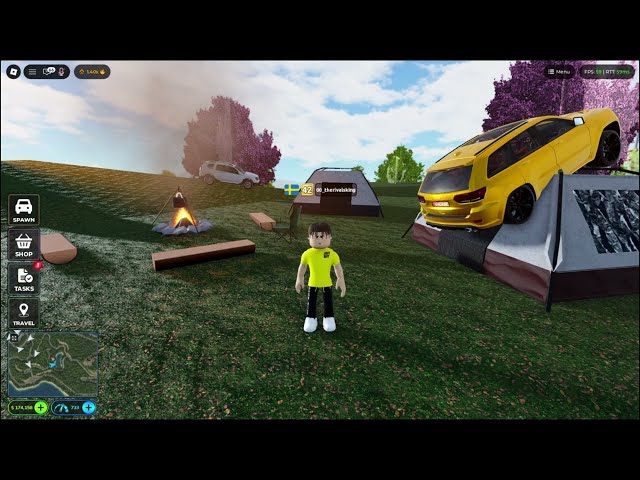 Community-GameplayErziele die beste Grafik und die höchsten Bildraten in Ghost Driver. Unser Guide zu den maximalen Einstellungen hilft dir dabei, eine Balance zwischen Bildqualität und kompetitiver Performance zu finden.YouTube
 Warum deine Grafikeinstellungen in Ghost Driver wichtig sind
Jede Millisekunde zählt, wenn du dein Fahrzeug ans Limit bringst. Deshalb ist es essenziell, die perfekten Ghost Driver Max-Einstellungen zu finden, um dir einen Wettbewerbsvorteil zu sichern. Wenn du mit Rucklern oder verschwommenen Bildern zu kämpfen hast, kann die Anpassung deiner Ghost Driver Max-Einstellungen dein Spielerlebnis von einer schleppenden Erfahrung in eine flüssige Fahrt mit hoher Wiedergabetreue verwandeln. Die richtige Konfiguration der Anzeigeoptionen verbessert nicht nur die Ästhetik des Spiels, sondern bietet auch die nötige visuelle Klarheit, um Hindernisse frühzeitig zu erkennen und Gegner bei hohen Geschwindigkeiten im Blick zu behalten.
Die Auswirkungen von High-End-Grafik verstehen
Wenn Spieler die absolut höchste visuelle Qualität anstreben, bringen sie ihre Hardware oft an ihre Grenzen. Um die Ghost Driver Max-Einstellungen zu erreichen, ist ein Gleichgewicht zwischen GPU-Auslastung und CPU-Engpässen erforderlich. Während alles auf „Ultra“ in Screenshots atemberaubend aussieht, kann dies zu Input-Lag führen – ein Todesurteil in einem rasanten Rennspiel.
Berichten aus der Community zufolge bevorzugen viele Top-Spieler einen hybriden Ansatz. Sie maximieren Texturen und Lichteffekte, reduzieren jedoch Schatten und Post-Processing-Filter, um eine konstante Bildrate (FPS) zu gewährleisten.
Hardware-Leistungsklassen
| Hardware-Klasse | Empfohlenes Preset | Ziel-FPS |
|---|---|---|
| Einstiegsmodell | Niedrig/Mittel | 60 FPS |
| Mittelklasse | Hoch | 90+ FPS |
| Enthusiast | Max. Einstellungen | 144+ FPS |
Aufschlüsselung der wichtigsten Grafikeinstellungen
Um das beste visuelle Erlebnis ohne Leistungseinbußen zu erzielen, musst du verstehen, was die einzelnen Einstellungen bewirken. Hier ist eine Übersicht der einflussreichsten Parameter, die du bei der Feinabstimmung deiner Ghost Driver Max-Einstellungen berücksichtigen solltest.
Essenzielle grafische Anpassungen
| Einstellung | Auswirkung auf FPS | Empfohlener Wert |
|---|---|---|
| Texturqualität | Niedrig | Ultra |
| Schattenauflösung | Hoch | Mittel |
| Anti-Aliasing | Mittel | TAA/DLSS |
| Bewegungsunschärfe | Niedrig | Aus/Niedrig |
| Umgebungsverdeckung | Mittel | Hoch |
Durch das Deaktivieren von Bewegungsunschärfe (Motion Blur) und das Beibehalten der Schatten auf mittlerer Stufe kannst du wertvolle Frametime zurückgewinnen, was es dir ermöglicht, die restlichen Ghost Driver Max-Einstellungen auf der höchsten Stufe zu belassen.
Optimierung für kompetitives Spiel
Während filmreife Optik großartig für Wiederholungen ist, legen kompetitive Spieler oft Wert auf Klarheit. Die Erfahrung der Community zeigt, dass das Deaktivieren von „Bloom“ und „Lens Flare“ dabei helfen kann, weiter die Strecke hinunterzusehen, ohne von visuellen Ablenkungen gestört zu werden. Wenn dein Spiel Schwierigkeiten hat, eine stabile Bildrate zu halten, solltest du Upscaling-Technologien wie DLSS oder FSR in Betracht ziehen.
Vergleich: Leistung vs. Bildqualität
| Feature | Visueller Vorteil | Performance-Kosten |
|---|---|---|
| Raytracing | Hoch | Extrem |
| Texturfilterung | Mittel | Niedrig |
| V-Sync | N/A | Variabel |
| Screen Space Reflections | Hoch | Mittel |
Für die aktuellsten technischen Anforderungen und offizielle Optimierungs-Patches besuche die offizielle Ghost Driver Steam-Seite, um sicherzustellen, dass deine Treiber mit der neuesten Spielversion vollständig kompatibel sind.
Erweiterte Optimierungen und Konfigurationsdateien
Für diejenigen, die über das In-Game-Menü hinausgehen möchten, bietet die Bearbeitung von Konfigurationsdateien eine tiefere Kontrolle. Viele Power-User innerhalb der Community teilen ihre benutzerdefinierten .ini-Tweaks, um Standardbeschränkungen zu umgehen. Erstelle jedoch immer ein Backup deiner Originaldateien, bevor du Änderungen vornimmst.
Häufige Konfigurations-Tweaks
- Framerate-Begrenzung: Auf die Bildwiederholrate deines Monitors einstellen, um Screen Tearing zu minimieren.
- Auflösungsskalierung: Für native Klarheit auf 100 % lassen; nur verringern, wenn du dringend mehr FPS benötigst.
- Shader-Cache: Stelle sicher, dass dieser in deinem GPU-Treiber-Panel aktiviert ist, um Mikroruckler zu vermeiden.
Fehlerbehebung bei häufigen Grafikproblemen
Wenn du „Ghosting“ oder nachziehende Artefakte bemerkst, liegt das wahrscheinlich an einer aggressiven Anti-Aliasing-Einstellung. Versuche, von TAA auf FXAA zu wechseln oder es bei einer 4K-Auflösung komplett zu deaktivieren. Die Erfahrung der Spieler deutet oft darauf hin, dass diese spezifischen Einstellungen die Hauptursache für verschwommene Sequenzen bei schnellen Bewegungen sind.
Checkliste zur Fehlerbehebung
- Treiber-Updates: Verwendest du die neuesten Nvidia/AMD-Treiber?
- Thermal Throttling: Übersteigt deine GPU-Temperatur 85 °C?
- Hintergrundprozesse: Verbrauchen Browser-Tabs oder Aufnahmesoftware CPU-Leistung?
- Vollbildmodus: Verwende immer den „Exklusiven Vollbildmodus“ für die geringste Eingabeverzögerung.
Häufig gestellte Fragen (FAQ)
Was sind die besten Ghost Driver Max-Einstellungen für leistungsschwache PCs?
Wenn deine Hardware zu kämpfen hat, beginne damit, Schatten und Reflexionen zu reduzieren. Du kannst die Texturen auf „Hoch“ lassen, um die optische Qualität zu wahren, während du deine Bildrate drastisch verbesserst.
Führen maximale Einstellungen zu Input-Lag?
Ja, wenn du jede Einstellung auf das absolute Maximum stellst, kann dies die Renderzeiten der GPU erhöhen, was zu spürbarem Input-Lag führen kann. Es ist oft besser, „Hohe“ Einstellungen mit stabiler Bildrate zu nutzen als „Ultra“-Einstellungen mit schwankender Performance.
Wo finde ich die neuesten, von der Community empfohlenen Einstellungen?
Behalte Gaming-Foren und soziale Medien wie TikTok im Auge, wo Nutzer häufig ihre eigenen Presets teilen. Überprüfe diese Einstellungen jedoch immer im Hinblick auf deine eigene Hardware.
Lohnt es sich, Raytracing für ein Rennspiel zu aktivieren?
Raytracing verbessert die Reflexionsqualität auf Fahrzeugkarosserien und nassen Streckenoberflächen erheblich, bringt jedoch enorme Leistungskosten mit sich. Aktiviere es nur, wenn du eine High-End-GPU besitzt und mit einer niedrigeren Bildrate leben kannst.
Verwandte Guides
Ghost Driver Guide für die besten Einstellungen: Optimieren Sie Ihr Gameplay für maximale Einnahmen
Meistern Sie Ghost Driver mit unserem Leitfaden zu den besten Einstellungen, Strategien zum schnellen Geldverdienen und Profi-Tipps, um die Rangliste zu dominieren und Ihr Auto zu verbessern.
Ghost Driver Realism: Der ultimative Guide zu Roblox' fesselndster Rennsimulation
Erlebe die nächste Stufe des Ghost Driver Realismus in Roblox. Unser Guide behandelt Physik, Fahrzeuganpassung, Tuning und wie du den Highway-Loop meisterst.
Meistere Ghost Driver PS5: Der ultimative Guide zum schnellen Aufleveln und Millionen-Verdienen in Roblox
Lerne, wie du Ghost Driver PS5 dominierst mit unserem umfassenden Guide zum Levelaufstieg, Geldverdienen und der Optimierung deiner Auto-Upgrades in Roblox.