
Como Criar e Aplicar Decalques Personalizados no Ghost Driver: O Guia Definitivo de Customização no Roblox
Aprenda a criar, carregar e aplicar decalques personalizados no Ghost Driver para seus veículos favoritos no Roblox. Siga nosso guia passo a passo para estilizar sua máquina.
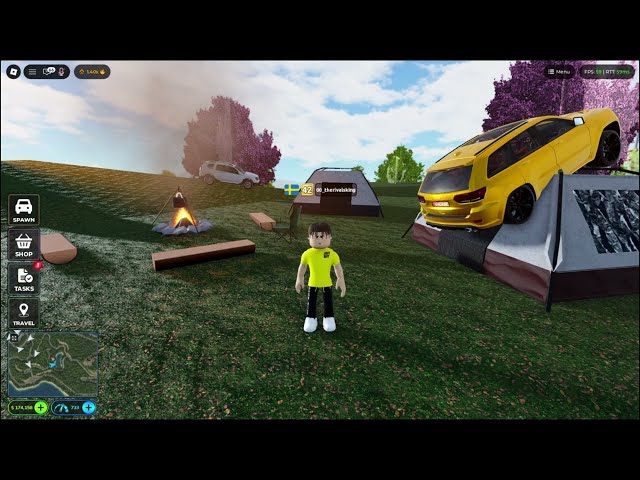 Gameplay da comunidadeAprenda a criar, carregar e aplicar decalques personalizados no Ghost Driver para seus veículos favoritos no Roblox. Siga nosso guia passo a passo para estilizar sua máquina.YouTube
 Personalizando seu Carro no Ghost Driver
Todo corredor sério sabe que se destacar na rodovia é tão importante quanto ter um motor de alto desempenho. Se você quer que seu veículo reflita verdadeiramente sua personalidade, dominar os decalques do Ghost Driver é a maneira mais eficaz de obter um visual único. Ao aprender como implementar seus próprios decalques personalizados no Ghost Driver, você pode transformar uma construção padrão em uma obra-prima exclusiva que chama a atenção em cada passeio.
A customização é o coração da comunidade de carros do Roblox, e o Ghost Driver oferece um sistema robusto para os jogadores se expressarem. Esteja você procurando adicionar um logotipo pessoal, um meme favorito ou um design estético elegante às suas janelas, o processo é simples assim que você conhece o fluxo de trabalho. Este guia o guiará por tudo o que você precisa saber para deixar seu carro exatamente como você deseja.
O Fluxo de Trabalho Técnico para Decalques Personalizados
Para começar, você precisa entender a ponte entre as ferramentas criativas externas e o motor do jogo. Como o Roblox permite ativos gerados pelo usuário, você está essencialmente atuando como seu próprio designer gráfico.
Processo de Criação Passo a Passo
| Passo | Ação | Detalhes |
|---|---|---|
| 1 | Geração do Ativo | Use uma ferramenta de IA ou editor de imagem para criar seu design. |
| 2 | Remoção de Fundo | Garanta que sua imagem tenha um fundo transparente para um visual limpo. |
| 3 | Upload no Roblox | Navegue até a aba "Criar" no site do Roblox. |
| 4 | Obtenção do ID do Ativo | Copie o ID exclusivo gerado após o upload. |
| 5 | Aplicação no Jogo | Cole o ID no menu de modificação do veículo. |
Relatos da comunidade sugerem que o uso de imagens geradas por IA é a maneira mais rápida de obter resultados de alta qualidade. Ao pedir a um assistente de IA para gerar um "decalque de veículo com fundo transparente", você economiza um tempo significativo em edições manuais.
Melhores Práticas para Otimização de Imagem
Nem todas as imagens funcionam bem como decalques. De acordo com a experiência dos jogadores, as dimensões e a clareza do seu arquivo desempenham um papel fundamental em como o produto final aparece no seu para-brisa. Se uma imagem for muito grande, ela pode ficar pixelada ou, pior, descentralizada quando aplicada à geometria do carro.
Checklist de Otimização
- Transparência: Sempre salve como PNG para manter a transparência do fundo.
- Proporção: Tente usar um formato quadrado ou retangular que se ajuste às formas padrão das janelas.
- Dimensionamento: Se o seu decalque parecer descentralizado, gere-o novamente em uma escala menor ou ajuste as margens (padding).
- Simplicidade: Designs ousados e de alto contraste aparecem melhor em vidros fumê do que fotos excessivamente complexas.
Navegando no Portal de Desenvolvimento do Roblox
Depois de ter seu arquivo de imagem pronto, você precisa trazê-lo para o ecossistema do Roblox. Embora a interface possa parecer intimidadora, é um fluxo de trabalho padrão para qualquer criador.
- Faça login no Roblox Creator Dashboard.
- Navegue até a aba "Creations" na barra lateral esquerda.
- Selecione "Development Items" e clique na sub-aba "Decals".
- Carregue seu arquivo de imagem, dê a ele um nome claro e aguarde o processo de aprovação.
- Uma vez aprovado, clique nos três pontos no ativo para copiar o ID.
Aplicando Decalques no Jogo
Depois de copiar com sucesso o ID do seu Ativo, o restante do trabalho acontece dentro do jogo. Entre no seu veículo e abra o menu "Modification". A partir daí, navegue até a seção "Cosmetics" e selecione "Window Decals". Cole seu ID na caixa de texto e seu gráfico personalizado deverá aparecer instantaneamente.
Problemas Comuns e Soluções
| Problema | Causa Potencial | Solução |
|---|---|---|
| Decalque não aparece | ID do Ativo incorreto | Verifique se você copiou o ID, e não a URL da página. |
| Imagem está embaçada | Baixa resolução | Use uma imagem de origem com DPI mais alto (pelo menos 512x512). |
| Posicionamento desalinhado | Erro de escala | Use uma ferramenta para centralizar o design dentro de uma tela transparente. |
| Ativo rejeitado | Violação de política | Garanta que sua imagem siga os padrões da comunidade Roblox. |
Tendências da Comunidade e Dicas de Estilo
A comunidade está constantemente expandindo os limites do que é possível com a estética dos veículos. Muitos jogadores estão agora migrando para logotipos minimalistas ou branding no estilo "drift" que imita a cultura tuner do mundo real.
Se você estiver procurando inspiração, muitos criadores compartilham seus IDs favoritos em plataformas como TikTok ou YouTube sob a hashtag #ghostdriver. No entanto, sempre tenha cuidado ao usar IDs fornecidos por terceiros, pois esses ativos podem ser excluídos ou moderados pelo Roblox a qualquer momento. Criar seu próprio conjunto exclusivo de decalques do Ghost Driver garante que seu carro permaneça verdadeiramente seu e não perca subitamente o visual devido à remoção de um ativo.
Perguntas Frequentes
Posso usar qualquer imagem para meus decalques do Ghost Driver?
Embora você possa carregar a maioria das imagens, elas devem estar em conformidade com os Padrões da Comunidade do Roblox. Evite material protegido por direitos autorais ou conteúdo inapropriado, pois estes serão rejeitados pelo sistema de moderação.
Por que meu decalque parece esticado na minha janela?
Isso geralmente acontece porque a proporção da imagem carregada não corresponde à proporção da superfície da janela no jogo. Tente cortar sua imagem para ser mais retangular ou quadrada para melhor corresponder ao formato da janela.
Existe um custo para carregar decalques personalizados?
O Roblox ocasionalmente cobra uma pequena taxa em Robux para carregar ativos no marketplace. Certifique-se sempre de ter um pequeno saldo em sua conta antes de tentar carregar seus designs personalizados.
Posso usar esses decalques em qualquer carro no jogo?
Sim, uma vez que você tenha o ID do Ativo, poderá aplicá-lo a qualquer veículo que suporte o recurso de modificação de decalque de janela. Isso permite que você mantenha uma "marca" consistente em toda a sua garagem.
Guias relacionados
Como colocar decalques no Ghost Driver: Guia passo a passo para personalizar seu carro
Aprenda como colocar decalques no Ghost Driver no Roblox. Siga nosso guia simples, passo a passo, para criar e aplicar gráficos personalizados ao carro dos seus sonhos.
Como Criar e Aplicar um Decalque Personalizado no seu Carro em Ghost Driver: Guia Passo a Passo
Aprenda como criar e aplicar facilmente um decalque personalizado no Ghost Driver para Roblox. Siga nosso guia para personalizar seu veículo com designs únicos hoje mesmo.
Como usar códigos de adesivos de janela no Ghost Driver para personalizar totalmente seu carro no Roblox
Domine a personalização de veículos com nosso guia de códigos de adesivos de janela para o Ghost Driver. Aprenda a criar, enviar e aplicar adesivos personalizados no seu carro hoje mesmo.
Melhores IDs de Rádio do Ghost Driver: Personalize seu Carro no Roblox com os Melhores Códigos de Música
Dirigindo no Ghost Driver do Roblox? Confira nossa lista definitiva de IDs de rádio do Ghost Driver, códigos ativos e dicas de especialistas em personalização para subir de nível rápido.