
Como colocar decalques no Ghost Driver: Guia passo a passo para personalizar seu carro
Aprenda como colocar decalques no Ghost Driver no Roblox. Siga nosso guia simples, passo a passo, para criar e aplicar gráficos personalizados ao carro dos seus sonhos.
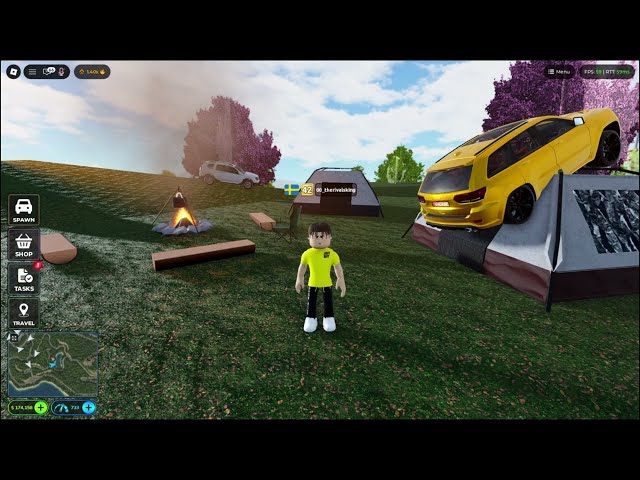 Gameplay da comunidadeAprenda como colocar decalques no Ghost Driver no Roblox. Siga nosso guia simples, passo a passo, para criar e aplicar gráficos personalizados ao carro dos seus sonhos.YouTube
 Levando seu carro para o próximo nível
Se você quer se destacar nas ruas da mais nova experiência de carros viral do Roblox, provavelmente já se perguntou: "Como colocar decalques no Ghost Driver?". Personalizar seu veículo é a melhor maneira de expressar seu estilo, e aprender a colocar decalques no Ghost Driver é um diferencial para qualquer entusiasta de carros. Seja para exibir sua marca, mostrar seu personagem favorito ou simplesmente adicionar um toque único aos vidros, este guia mostrará todo o processo, do início ao fim.
Por que os decalques personalizados são importantes no Ghost Driver
Em um jogo visualmente impressionante e realista como o Ghost Driver, apenas se misturar com a multidão não é o suficiente. A personalização é o coração da comunidade do jogo. Ao aplicar gráficos únicos, você transforma um veículo padrão em uma obra-prima personalizada que reflete sua personalidade. Quando você domina o lado técnico de carregar recursos (assets), você ganha a liberdade de transformar qualquer imagem em um gráfico de janela de alta qualidade, elevando seu status no servidor e tornando seu carro verdadeiramente único.
Preparação: Deixando seus gráficos prontos
Antes de poder exibir seu estilo, você precisa das ferramentas certas. Muitos jogadores usam ferramentas de IA como o ChatGPT para gerar imagens personalizadas para seus carros. Ao fazer isso, é essencial solicitar um fundo transparente para garantir que o decalque pareça profissional quando colocado nas janelas do seu carro.
| Ferramenta | Propósito | Benefício |
|---|---|---|
| ChatGPT / Geradores de Imagem IA | Criar designs personalizados | Alta criatividade e recursos únicos |
| Portal de Criação do Roblox | Gerenciamento de recursos | Essencial para gerar IDs |
| Software de edição de imagem | Dimensionamento e formatação | Garante o ajuste correto nas janelas |
Dicas profissionais para decalques melhores
Relatos da comunidade sugerem que o tamanho importa. Se sua imagem for muito grande, ela pode aparecer descentralizada ou cortada. Sempre peça ao seu gerador de IA para "reduzir" o design ou use um editor de fotos para redimensionar sua imagem antes de carregá-la na plataforma Roblox.
Guia passo a passo para carregar seus decalques
Assim que tiver seu arquivo de imagem salvo, o processo de levá-lo para dentro do jogo é simples. Siga estes passos para garantir que seu recurso esteja pronto para uso:
- Acesse o Painel do Criador: Faça login na sua conta Roblox e navegue até a aba "Create" (Criar).
- Localize os Itens de Desenvolvimento: Dentro do painel de criações, procure pela seção "Development Items" (Itens de Desenvolvimento).
- Carregue o Recurso: Selecione "Decals" (Decalques) e carregue o arquivo de imagem preparado.
- Copie o ID do Recurso: Assim que o carregamento for concluído, clique nos três pontos no menu do recurso para copiar o número de ID exclusivo.
Lista de verificação para carregamento
- Certifique-se de que o formato do arquivo seja compatível (PNG, JPG, TGA).
- Verifique se o tamanho do arquivo está dentro dos limites do Roblox.
- Mantenha uma planilha com seus IDs para não perdê-los!
Aplicando decalques ao seu veículo
Agora que você tem o ID do seu recurso, é hora de voltar ao jogo. É aqui que seu trabalho duro compensa.
- Entre no jogo: Gere (spawn) o carro que deseja personalizar.
- Abra a aba de Modificação: Navegue até o menu do veículo, geralmente encontrado na garagem ou na interface de acesso rápido.
- Encontre as Configurações Cosméticas: Procure pela seção "Cosmetics" (Cosméticos) ou "Window Decals" (Decalques de Janela).
- Cole o ID: Insira o ID do recurso copiado no campo de texto.
Se a imagem parecer descentralizada, não se preocupe. Este é um problema comum em muitos jogos de carro do Roblox. Basta ajustar seu arquivo de imagem original em um editor para deslocar o design levemente, carregá-lo novamente para obter um novo ID e tentar novamente até que o posicionamento fique perfeito.
Melhores práticas de personalização
Para aproveitar ao máximo os recursos do jogo, siga estas melhores práticas para um visual mais limpo e profissional.
| Recurso | Ação recomendada | Por que? |
|---|---|---|
| Transparência | Sempre use PNGs com canais alfa | Evita caixas brancas ao redor do seu logotipo |
| Alinhamento | Use designs centralizados | Facilita significativamente o posicionamento |
| Resolução | Tente usar 512x512 pixels | Equilibra qualidade com velocidade de carregamento |
Insights da comunidade sobre desempenho
De acordo com vários tópicos de experiência dos jogadores, usar imagens com resolução excessivamente alta pode, às vezes, causar "pop-in" de texturas ou lentidão no carregamento em servidores cheios. Mantenha os tamanhos de arquivo otimizados para garantir que seu carro pareça nítido sem afetar sua taxa de quadros (FPS) durante viagens em alta velocidade.
Solução de problemas comuns
Até os melhores tunadores encontram problemas. Veja como lidar com as questões mais comuns que os jogadores enfrentam ao tentar descobrir "como colocar decalques no Ghost Driver".
- Decalque não aparece: Verifique seu ID novamente. Um único número digitado incorretamente resultará em uma caixa vazia.
- Imagem parece esticada: Sua proporção (aspect ratio) provavelmente está errada. Tente redimensionar sua imagem para um formato quadrado (proporção 1:1) antes de carregar.
- Moderação de recursos: Lembre-se de que todas as imagens devem seguir os Padrões da Comunidade do Roblox. Evite logotipos protegidos por direitos autorais ou conteúdo inadequado para impedir que sua conta seja sinalizada.
Perguntas frequentes
P: Como colocar decalques em janelas diferentes no Ghost Driver? R: A maioria dos veículos no jogo possui slots específicos para decalques de janela na aba "Cosmetics". Verifique se o seu modelo de carro específico suporta vários slots de decalque.
P: Tenho que pagar para carregar decalques? R: Dependendo das atualizações atuais da plataforma, pode haver uma pequena taxa em Robux para carregar um recurso em seu inventário. Sempre verifique o custo na página "Create" antes de finalizar seu carregamento.
P: Posso usar decalques de outras pessoas? R: Sim! Muitos jogadores compartilham seus IDs de recursos favoritos no TikTok e YouTube. Se você vir um decalque que gostou, muitas vezes pode encontrar o ID na descrição do vídeo ou na seção de comentários para usar no seu próprio carro.
P: Por que meu decalque parece embaçado? R: Isso geralmente acontece se a imagem original for de baixa resolução. Sempre tente carregar a versão de maior qualidade da sua imagem que permaneça dentro do limite de tamanho de arquivo para manter seu carro com aparência nítida.
Guias relacionados
Como Criar e Aplicar Decalques Personalizados no Ghost Driver: O Guia Definitivo de Customização no Roblox
Aprenda a criar, carregar e aplicar decalques personalizados no Ghost Driver para seus veículos favoritos no Roblox. Siga nosso guia passo a passo para estilizar sua máquina.
Como Criar e Aplicar um Decalque Personalizado no seu Carro em Ghost Driver: Guia Passo a Passo
Aprenda como criar e aplicar facilmente um decalque personalizado no Ghost Driver para Roblox. Siga nosso guia para personalizar seu veículo com designs únicos hoje mesmo.
Como usar códigos de adesivos de janela no Ghost Driver para personalizar totalmente seu carro no Roblox
Domine a personalização de veículos com nosso guia de códigos de adesivos de janela para o Ghost Driver. Aprenda a criar, enviar e aplicar adesivos personalizados no seu carro hoje mesmo.
Melhores IDs de Rádio do Ghost Driver: Personalize seu Carro no Roblox com os Melhores Códigos de Música
Dirigindo no Ghost Driver do Roblox? Confira nossa lista definitiva de IDs de rádio do Ghost Driver, códigos ativos e dicas de especialistas em personalização para subir de nível rápido.