
Guia de Configurações Máximas do Ghost Driver: Como Otimizar seus Gráficos para Performance de Pico
Desbloqueie os melhores visuais e taxas de quadros em Ghost Driver. Nosso guia de configurações máximas do Ghost Driver ajuda você a equilibrar fidelidade e desempenho competitivo.
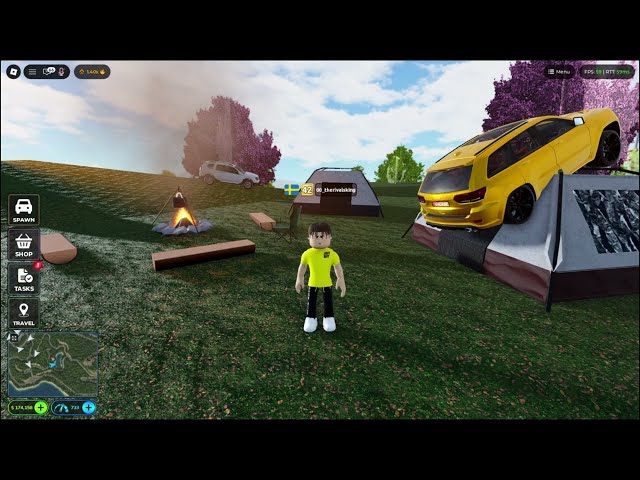 Gameplay da comunidadeDesbloqueie os melhores visuais e taxas de quadros em Ghost Driver. Nosso guia de configurações máximas do Ghost Driver ajuda você a equilibrar fidelidade e desempenho competitivo.YouTube
 Por que sua Configuração Gráfica Importa em Ghost Driver
Cada milissegundo conta quando você está levando seu veículo ao limite, tornando a busca pelas configurações máximas do ghost driver ideal essencial para manter uma vantagem competitiva. Se você está sofrendo com travamentos ou visuais borrados, ajustar suas configurações máximas do ghost driver pode transformar sua experiência de jogo de algo lento em uma corrida fluida e de alta fidelidade. Configurar corretamente suas opções de exibição não apenas melhora o apelo estético do jogo, mas também fornece a clareza visual necessária para identificar obstáculos e rastrear oponentes em altas velocidades.
Entendendo o Impacto de Gráficos de Alto Desempenho
Quando os jogadores buscam a fidelidade visual absoluta, eles frequentemente levam seu hardware ao limite. Alcançar as configurações máximas do ghost driver exige um equilíbrio entre a sobrecarga da GPU e o gargalo da CPU. Embora colocar tudo no "Ultra" pareça impressionante nas capturas de tela, isso pode introduzir atraso de entrada (input lag) — uma sentença de morte em um jogo de corrida de alto nível.
De acordo com relatos da comunidade, muitos jogadores de elite preferem uma abordagem híbrida. Eles maximizam as texturas e os efeitos de iluminação, enquanto reduzem as sombras e os filtros de pós-processamento para garantir uma taxa de quadros consistente.
Níveis de Desempenho de Hardware
| Nível de Hardware | Preset Recomendado | FPS Alvo |
|---|---|---|
| Entrada | Baixo/Médio | 60 FPS |
| Intermediário | Alto | 90+ FPS |
| Entusiasta | Configurações Máximas | 144+ FPS |
Detalhamento das Configurações Gráficas Principais
Para alcançar a melhor experiência visual sem sacrificar o desempenho, você precisa entender o que cada configuração faz. Aqui está uma análise das configurações mais impactantes para ajustar ao definir suas configurações máximas do ghost driver.
Ajustes Gráficos Essenciais
| Configuração | Impacto no FPS | Valor Recomendado |
|---|---|---|
| Qualidade de Textura | Baixo | Ultra |
| Resolução de Sombras | Alto | Médio |
| Anti-Aliasing | Médio | TAA/DLSS |
| Motion Blur | Baixo | Desligado/Baixo |
| Oclusão de Ambiente | Médio | Alto |
Ao desativar o motion blur e manter as sombras em um nível médio, você pode recuperar um tempo de processamento de quadros significativo, o que permite manter o restante das suas configurações máximas do ghost driver no nível mais alto.
Otimizando para o Jogo Competitivo
Embora visuais cinematográficos sejam ótimos para replays, jogadores competitivos geralmente priorizam a clareza. A experiência da comunidade sugere que desativar "Bloom" e "Lens Flare" pode ajudar você a enxergar mais longe na pista sem distrações visuais. Se você perceber que seu jogo está com dificuldade para manter uma taxa de quadros estável, considere usar tecnologias de upscaling como DLSS ou FSR.
Comparação: Desempenho vs. Qualidade Visual
| Recurso | Benefício Visual | Custo de Desempenho |
|---|---|---|
| Ray Tracing | Alto | Extremo |
| Filtragem de Textura | Médio | Baixo |
| V-Sync | N/A | Variável |
| Reflexos no Espaço da Tela | Alto | Médio |
Para os requisitos técnicos mais atualizados e patches oficiais de otimização, visite a página oficial do Ghost Driver no Steam para garantir que seus drivers estejam totalmente compatíveis com a versão mais recente do jogo.
Ajustes Avançados e Arquivos de Configuração
Para aqueles que desejam ir além do menu do jogo, editar arquivos de configuração pode oferecer um controle mais profundo. Muitos usuários avançados da comunidade compartilham seus ajustes personalizados em arquivos .ini para ignorar limites padrão. No entanto, sempre faça backup dos seus arquivos originais antes de fazer alterações.
Ajustes de Configuração Comuns
- Limite de Taxa de Quadros: Defina para a taxa de atualização do seu monitor para minimizar o screen tearing.
- Escala de Resolução: Mantenha em 100% para clareza nativa; diminua apenas se estiver desesperado por FPS.
- Shader Cache: Certifique-se de que isso esteja ativado no painel de controle da sua GPU para evitar micro-stuttering.
Solução de Problemas Visuais Comuns
Se você notar "ghosting" ou artefatos de rastros, é provável que seja devido a uma implementação agressiva de Anti-Aliasing. Tente mudar de TAA para FXAA ou desativá-lo completamente se estiver jogando em resolução 4K. A experiência dos jogadores aponta frequentemente essas configurações específicas como a principal causa de borrões em sequências de movimento rápido.
Lista de Verificação de Solução de Problemas
- Atualizações de Driver: Você está com os drivers mais recentes da Nvidia/AMD?
- Thermal Throttling: A temperatura da sua GPU está excedendo 85°C?
- Processos em Segundo Plano: Existem abas de navegador ou softwares de gravação consumindo ciclos da CPU?
- Modo de Tela Cheia: Use sempre "Tela Cheia Exclusiva" para obter a menor latência de entrada.
Perguntas Frequentes
Quais são as melhores configurações máximas do ghost driver para PCs de baixo desempenho?
Se o seu hardware está com dificuldades, comece reduzindo as sombras e reflexos primeiro. Você pode manter as texturas no alto para preservar a qualidade visual enquanto melhora drasticamente a sua taxa de quadros.
Usar as configurações máximas causa atraso de entrada (input lag)?
Sim, colocar tudo no máximo pode aumentar o tempo de renderização da GPU, o que pode resultar em um atraso de entrada perceptível. Geralmente é melhor usar configurações "Altas" com uma taxa de quadros estável do que configurações "Ultra" com desempenho instável.
Onde posso encontrar as configurações mais recentes recomendadas pela comunidade?
Fique de olho em fóruns de jogos e plataformas de mídia social como o TikTok, onde os usuários frequentemente postam seus presets personalizados. Sempre verifique essas configurações em relação às capacidades do seu próprio hardware.
Vale a pena ativar o Ray Tracing para um jogo de corrida?
O Ray Tracing melhora significativamente a qualidade dos reflexos na carroceria dos veículos e em superfícies de pistas molhadas, mas tem um custo de desempenho enorme. Ative-o apenas se você tiver uma GPU de ponta e estiver confortável com uma taxa de quadros mais baixa.
Guias relacionados
Domine Ghost Driver PS5: O Guia Definitivo para Subir de Nível Rápido e Ganhar Milhões no Roblox
Aprenda a dominar o Ghost Driver PS5 com nosso guia completo sobre como subir de nível, ganhar dinheiro e otimizar as melhorias do seu carro no Roblox.
Guia de Melhores Configurações do Ghost Driver: Otimize seu Jogo para Ganhos Máximos
Domine o Ghost Driver com nosso guia sobre as melhores configurações, estratégias rápidas para ganhar dinheiro e dicas profissionais para dominar o ranking e melhorar seu carro.
Realismo em Ghost Driver: O Guia Definitivo para o Simulador de Corrida Mais Imersivo do Roblox
Experimente o próximo nível de realismo em Ghost Driver no Roblox. Nosso guia aborda física, personalização de carros, ajustes e como dominar o circuito da rodovia.