
Cómo crear y aplicar una calcomanía personalizada para tu coche en Ghost Driver: Guía paso a paso
Aprende cómo crear y aplicar fácilmente una calcomanía personalizada en Ghost Driver para Roblox. Sigue nuestra guía para personalizar tu vehículo con diseños únicos hoy mismo.
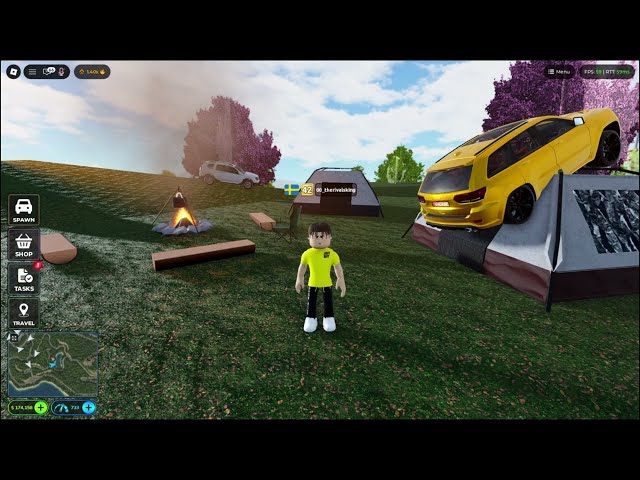 Gameplay comunitarioAprende cómo crear y aplicar fácilmente una calcomanía personalizada en Ghost Driver para Roblox. Sigue nuestra guía para personalizar tu vehículo con diseños únicos hoy mismo.YouTube
 Personaliza tu vehículo: La guía definitiva para la personalización en Ghost Driver
Si buscas destacar en la autopista en la exitosa experiencia de Roblox, aprender a añadir una calcomanía personalizada en Ghost Driver es la mejor manera de lucir tu estilo. Personalizar tu vehículo te permite expresar tu personalidad, convirtiendo un coche estándar en una obra maestra única que refleja tus gustos. Ya sea que quieras mostrar tu personaje personalizado de Roblox o un logotipo elegante, saber cómo implementar una calcomanía personalizada en Ghost Driver de manera efectiva elevará tu experiencia de juego y hará que tu coche sea la envidia del servidor.
Por qué son importantes las calcomanías personalizadas en Ghost Driver
En un juego tan visual y competitivo como Ghost Driver, la estética es tan importante como el ajuste del motor. Los jugadores pasan horas perfeccionando el manejo y las velocidades máximas, pero sin un aspecto distintivo, solo eres un coche más en el tráfico. Añadir un gráfico único a tus ventanas o paneles de la carrocería te ayuda a construir una reputación dentro de la comunidad.
| Beneficio | Impacto en el juego |
|---|---|
| Identidad de marca | Hace que tu coche sea reconocible durante las intensas carreras en la autopista. |
| Atractivo estético | Mejora la calidad visual general de tu vehículo. |
| Estatus social | Muestra a otros jugadores que sabes navegar por los menús de personalización. |
| Creatividad | Permite una experimentación infinita con colores y logotipos. |
Preparación de tus recursos personalizados
Antes de poder presumir de tu estilo, necesitas una imagen de alta calidad. Los informes de la comunidad sugieren que el uso de herramientas de IA como ChatGPT o editores de imágenes es la forma más eficiente de generar gráficos limpios y transparentes.
Al crear tu imagen, ten en cuenta estos requisitos técnicos:
- Transparencia: Guarda siempre tu archivo como PNG con fondo transparente para asegurar que se vea profesional en las ventanas de tu coche.
- Dimensiones: Evita archivos excesivamente grandes; una relación de aspecto cuadrada o rectangular estándar funciona mejor para la mayoría de los modelos de vehículos.
- Centrado: Asegúrate de que tu logotipo o personaje esté centrado, ya que las imágenes descentradas pueden verse distorsionadas una vez aplicadas al cristal curvo de un vehículo.
Paso a paso: Cómo subir tu calcomanía a Roblox
Una vez que tengas tu archivo de imagen listo, debes llevarlo al ecosistema de Roblox. Este proceso es sencillo, pero es esencial seguir la ruta correcta para asegurar que el recurso se registre adecuadamente.
- Navega al Roblox Create Dashboard para gestionar tus recursos.
- Selecciona la pestaña "Creations" (Creaciones) y localiza la sección "Development Items" (Objetos de desarrollo).
- Haz clic en la categoría "Decals" (Calcomanías).
- Sube tu archivo PNG guardado y ponle un nombre claro y memorable.
- Una vez finalizada la carga, abre la página del recurso y haz clic en el icono de los tres puntos para copiar el Asset ID (ID del recurso) único.
Aplicación de tu calcomanía en el juego
Ahora que tienes tu Asset ID, es hora de volver al juego. La interfaz de usuario de personalización en Ghost Driver es intuitiva, pero saber exactamente a dónde ir te ahorrará tiempo durante tus sesiones de construcción.
| Paso | Ubicación | Acción |
|---|---|---|
| 1 | Pestaña Garaje/Modificación | Entra en el menú de edición de tu vehículo. |
| 2 | Menú de Cosméticos | Selecciona el submenú "Cosmetics" (Cosméticos). |
| 3 | Calcomanías de Ventana | Navega a la sección "Window Decals" (Calcomanías de ventana). |
| 4 | Ingresar ID | Pega tu Asset ID copiado en el cuadro de texto. |
Si encuentras que tu calcomanía es demasiado grande o está ligeramente descentrada, no te preocupes. Simplemente puedes volver a tu fuente de imagen, cambiar el tamaño del gráfico y volver a subirlo. Muchos jugadores descubren que se requiere un poco de prueba y error para obtener el ajuste perfecto para modelos de coches específicos.
Consejos de expertos para una mejor personalización
Basándonos en los comentarios de la comunidad y en tutoriales de creadores populares, aquí tienes algunos consejos profesionales para ayudarte a dominar el proceso.
- Prueba en varios coches: No todas las calcomanías se ven bien en todas las formas de ventana. Prueba tu diseño en unos cuantos vehículos diferentes para ver cómo se escala.
- Mantén la sencillez: Las imágenes complejas y con muchos detalles suelen perder claridad al comprimirse en una calcomanía. Opta por líneas gruesas y limpias para obtener los mejores resultados.
- Únete a la comunidad: Estate atento a los discords de la comunidad o a las tendencias de TikTok para encontrar los "Mejores IDs de calcomanías de ventana". Compartir IDs es una práctica común que ayuda a los nuevos jugadores a encontrar diseños geniales sin tener que empezar de cero.
Solución de problemas comunes
Incluso con la mejor preparación, podrías encontrarte con algunos contratiempos. Aquí tienes una tabla rápida de solución de problemas para ayudarte a resolver incidencias comunes.
| Problema | Causa potencial | Solución |
|---|---|---|
| La calcomanía no aparece | Asset ID incorrecto | Comprueba que has copiado el Asset ID, no la URL de la página. |
| Imagen borrosa | Baja resolución | Usa una imagen de origen de mayor calidad (al menos 512x512 píxeles). |
| Fondo visible | No es transparente | Asegúrate de haber guardado la imagen como PNG con el canal alfa activado. |
| Tamaño distorsionado | Desajuste de la relación de aspecto | Edita la imagen para que sea más cuadrada o ajusta la configuración de escala del juego. |
Preguntas frecuentes (FAQ)
P: ¿Puedo usar cualquier imagen como calcomanía personalizada en Ghost Driver? R: Debes asegurarte de que tu imagen cumpla con los Términos de Servicio de Roblox. Evita material con derechos de autor o contenido inapropiado, o tu cuenta podría enfrentar acciones de moderación.
P: ¿Cuesta Robux subir una calcomanía? R: Actualmente, subir calcomanías a tu inventario es generalmente gratuito, pero ten en cuenta que las políticas de la plataforma Roblox pueden cambiar, así que consulta siempre el Servicio de ayuda de Roblox oficial para obtener la información más reciente sobre la creación de recursos.
P: ¿Cómo encuentro calcomanías geniales si no quiero hacer las mías? R: Muchos jugadores comparten sus códigos favoritos en plataformas como TikTok y YouTube. Simplemente busca "Ghost Driver Decal IDs" para encontrar diseños curados por la comunidad que puedes aplicar directamente a tu coche.
P: ¿Puedo poner una calcomanía en cualquier parte del coche? R: En Ghost Driver, las calcomanías están diseñadas específicamente para las áreas de las ventanas. Asegúrate de estar en la pestaña de modificación correcta "Window Decals" para aplicarlas con éxito.
Guías relacionadas
Cómo crear y aplicar calcomanías personalizadas en Ghost Driver: La guía definitiva de personalización en Roblox
Aprende a crear, subir y aplicar calcomanías personalizadas de Ghost Driver para tus vehículos favoritos en Roblox. Sigue nuestra guía paso a paso para darle estilo a tu coche.
Cómo usar códigos de calcomanías para ventanas en Ghost Driver para personalizar al máximo tu vehículo en Roblox
Domina la personalización de vehículos con nuestra guía sobre códigos de calcomanías para ventanas en Ghost Driver. Aprende a crear, subir y aplicar pegatinas personalizadas a tu coche hoy mismo.
Ghost Driver Cómo poner calcomanías: Una guía paso a paso para personalizar tu vehículo
Aprende cómo poner calcomanías en Ghost Driver en Roblox. Sigue nuestra sencilla guía paso a paso para crear y aplicar gráficos personalizados a tu coche de ensueño.
Mejores IDs de Radio para Ghost Driver: Personaliza tu Vehículo en Roblox con los Mejores Códigos de Música
¿Conduciendo en Ghost Driver de Roblox? Echa un vistazo a nuestra lista definitiva de IDs de radio para Ghost Driver, códigos activos y consejos expertos de personalización para subir de nivel rápido.