
Guía de ajustes máximos de Ghost Driver: Cómo optimizar tus gráficos para un rendimiento máximo
Desbloquea los mejores efectos visuales y tasas de fotogramas en Ghost Driver. Nuestra guía de ajustes máximos de Ghost Driver te ayuda a equilibrar la fidelidad y el rendimiento competitivo.
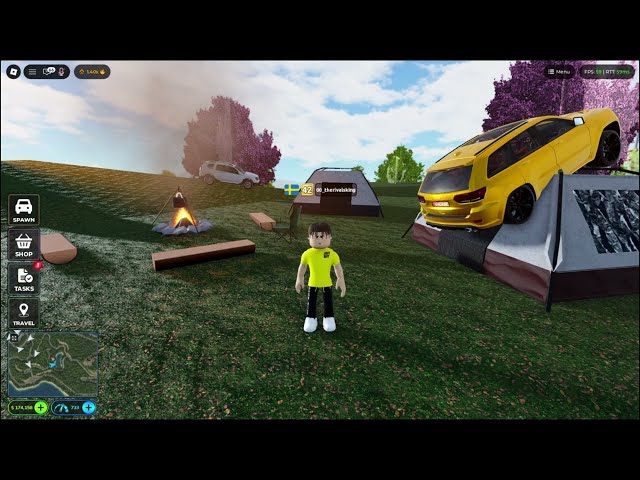 Gameplay comunitarioDesbloquea los mejores efectos visuales y tasas de fotogramas en Ghost Driver. Nuestra guía de ajustes máximos de Ghost Driver te ayuda a equilibrar la fidelidad y el rendimiento competitivo.YouTube
 Por qué es importante tu configuración de gráficos en Ghost Driver
Cada milisegundo cuenta cuando llevas tu vehículo al límite, por lo que encontrar los ajustes máximos de ghost driver perfectos es esencial para mantener una ventaja competitiva. Si tienes problemas de tirones o imágenes borrosas, ajustar tus ajustes máximos de ghost driver puede transformar tu experiencia de juego de algo lento a un viaje fluido y de alta fidelidad. Configurar correctamente tus opciones de pantalla no solo mejora el atractivo estético del juego, sino que también proporciona la claridad visual necesaria para detectar obstáculos y rastrear a los oponentes a altas velocidades.
Entendiendo el impacto de los gráficos de alta gama
Cuando los jugadores buscan la fidelidad visual absoluta, a menudo llevan su hardware al límite. Lograr los ajustes máximos de ghost driver requiere un equilibrio entre la carga de la GPU y el cuello de botella de la CPU. Si bien poner todo en "Ultra" se ve impresionante en las capturas de pantalla, puede introducir retraso de entrada (input lag), una sentencia de muerte en un juego de conducción de altas apuestas.
Según los informes de la comunidad, muchos jugadores de alto nivel prefieren un enfoque híbrido. Maximizan las texturas y los efectos de iluminación mientras reducen las sombras y los filtros de post-procesamiento para garantizar una tasa de fotogramas constante.
Niveles de rendimiento de hardware
| Nivel de hardware | Ajuste preestablecido recomendado | FPS objetivo |
|---|---|---|
| Nivel de entrada | Bajo/Medio | 60 FPS |
| Gama media | Alto | 90+ FPS |
| Entusiasta | Ajustes máximos | 144+ FPS |
Desglose de los ajustes gráficos principales
Para lograr la mejor experiencia visual sin sacrificar el rendimiento, debes entender qué hace cada ajuste. Aquí tienes un desglose de los ajustes más impactantes a modificar al configurar tus ajustes máximos de ghost driver.
Ajustes gráficos esenciales
| Ajuste | Impacto en FPS | Valor recomendado |
|---|---|---|
| Calidad de texturas | Bajo | Ultra |
| Resolución de sombras | Alto | Medio |
| Antialiasing | Medio | TAA/DLSS |
| Desenfoque de movimiento | Bajo | Desactivado/Bajo |
| Oclusión ambiental | Medio | Alto |
Al desactivar el desenfoque de movimiento y mantener las sombras en un nivel medio, puedes recuperar un tiempo de fotograma significativo, lo que te permite mantener el resto de tus ajustes máximos de ghost driver en el nivel más alto.
Optimizando para el juego competitivo
Si bien los efectos visuales cinematográficos son excelentes para las repeticiones, los jugadores competitivos suelen priorizar la claridad. La experiencia de la comunidad sugiere que desactivar el "Bloom" y el "Resplandor de lente" puede ayudarte a ver más lejos en la pista sin distracciones visuales. Si notas que tu juego tiene dificultades para mantener una tasa de fotogramas estable, considera usar tecnologías de escalado como DLSS o FSR.
Comparación de rendimiento vs. calidad visual
| Característica | Beneficio visual | Coste de rendimiento |
|---|---|---|
| Trazado de rayos (Ray Tracing) | Alto | Extremo |
| Filtrado de texturas | Medio | Bajo |
| V-Sync | N/A | Variable |
| Reflejos del espacio de pantalla | Alto | Medio |
Para obtener los requisitos técnicos más actualizados y los parches de optimización oficiales, visita la página oficial de Ghost Driver en Steam para asegurarte de que tus controladores sean totalmente compatibles con la última versión del juego.
Ajustes avanzados y archivos de configuración
Para aquellos que quieran ir más allá del menú del juego, editar los archivos de configuración puede ofrecer un control más profundo. Muchos usuarios avanzados de la comunidad comparten sus ajustes personalizados en archivos .ini para omitir los límites predeterminados. Sin embargo, siempre haz una copia de seguridad de tus archivos originales antes de realizar cambios.
Ajustes de configuración comunes
- Límite de tasa de fotogramas: Establécelo en la frecuencia de actualización de tu monitor para minimizar el desgarro de pantalla (screen tearing).
- Escala de resolución: Mantenla al 100% para una claridad nativa; bájala solo si necesitas FPS desesperadamente.
- Caché de sombreadores: Asegúrate de que esto esté habilitado en el panel de control de tu GPU para evitar micro-tirones.
Solución de problemas visuales comunes
Si notas "ghosting" o estelas, es probable que se deba a una implementación agresiva de Antialiasing. Intenta cambiar de TAA a FXAA o desactivarlo por completo si juegas a resolución 4K. La experiencia de los jugadores a menudo señala estos ajustes específicos como los principales culpables de las secuencias de movimiento rápido borrosas.
Lista de verificación para solución de problemas
- Actualizaciones de controladores: ¿Tienes los últimos controladores de Nvidia/AMD?
- Estrangulamiento térmico: ¿La temperatura de tu GPU supera los 85°C?
- Procesos en segundo plano: ¿Hay pestañas del navegador o software de grabación consumiendo ciclos de la CPU?
- Modo de pantalla completa: Utiliza siempre "Pantalla completa exclusiva" para obtener la menor latencia de entrada.
Preguntas frecuentes
¿Cuáles son los mejores ajustes máximos de ghost driver para PC de gama baja?
Si tu hardware tiene dificultades, comienza bajando primero las sombras y los reflejos. Puedes mantener las texturas en alto para conservar la calidad visual mientras mejoras drásticamente tu tasa de fotogramas.
¿El uso de ajustes máximos causa retraso de entrada?
Sí, llevar cada ajuste al máximo absoluto puede aumentar los tiempos de renderizado de la GPU, lo que puede resultar en un retraso de entrada percibido. A menudo es mejor usar ajustes "Altos" con una tasa de fotogramas estable que ajustes "Ultra" con un rendimiento fluctuante.
¿Dónde puedo encontrar los últimos ajustes recomendados por la comunidad?
Estate atento a los foros de juegos y plataformas de redes sociales como TikTok, donde los usuarios publican con frecuencia sus ajustes personalizados. Verifica siempre estos ajustes con las capacidades de tu propio hardware.
¿Vale la pena activar el Trazado de rayos para un juego de carreras?
El Trazado de rayos mejora significativamente la calidad de los reflejos en las carrocerías de los vehículos y en las superficies mojadas de la pista, pero tiene un coste de rendimiento masivo. Solo actívalo si tienes una GPU de gama alta y te sientes cómodo con una tasa de fotogramas más baja.
Guías relacionadas
Domina Ghost Driver PS5: La guía definitiva para subir de nivel rápido y ganar millones en Roblox
Aprende a dominar Ghost Driver PS5 con nuestra guía completa para subir de nivel, ganar dinero y optimizar las mejoras de tus coches en Roblox.
Ghost Driver Realism: La guía definitiva del simulador de carreras más inmersivo de Roblox
Experimenta el siguiente nivel de realismo de ghost driver en Roblox. Nuestra guía cubre física, personalización de coches, tuning y cómo dominar el bucle de la autopista.
Guía de mejores ajustes para Ghost Driver: Optimiza tu juego para ganar el máximo dinero
Domina Ghost Driver con nuestra guía sobre los mejores ajustes, estrategias rápidas para ganar dinero y consejos profesionales para liderar la tabla y mejorar tu coche.