
Ghost Driver Cómo poner calcomanías: Una guía paso a paso para personalizar tu vehículo
Aprende cómo poner calcomanías en Ghost Driver en Roblox. Sigue nuestra sencilla guía paso a paso para crear y aplicar gráficos personalizados a tu coche de ensueño.
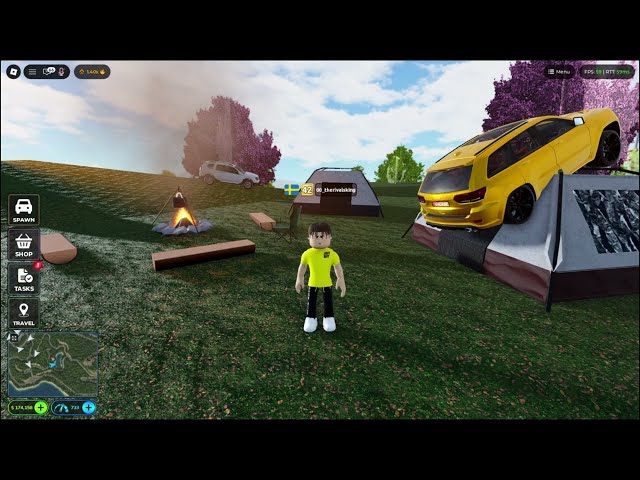 Gameplay comunitarioAprende cómo poner calcomanías en Ghost Driver en Roblox. Sigue nuestra sencilla guía paso a paso para crear y aplicar gráficos personalizados a tu coche de ensueño.YouTube
 Llevando tu vehículo al siguiente nivel
Si buscas destacar en las calles de la última experiencia viral de coches en Roblox, probablemente te hayas preguntado: "¿Ghost Driver cómo poner calcomanías?". Personalizar tu vehículo es la forma definitiva de expresar tu estilo, y aprender a poner calcomanías en Ghost Driver es un cambio radical para cualquier entusiasta serio de los coches. Ya sea que quieras mostrar tu marca, presumir de tu personaje favorito o simplemente añadir un toque único a tus ventanas, esta guía te llevará a través de todo el proceso de principio a fin.
Por qué son importantes las calcomanías personalizadas en Ghost Driver
En un juego tan visualmente impresionante y realista como Ghost Driver, pasar desapercibido no es una opción. La personalización es el corazón de la comunidad del juego. Al aplicar gráficos únicos, transformas un vehículo estándar en una obra maestra personalizada que refleja tu personalidad. Cuando dominas el aspecto técnico de subir recursos, obtienes la libertad de convertir cualquier imagen en un gráfico de ventana de alta calidad, elevando tu estatus en el servidor y haciendo que tu coche sea verdaderamente único.
Preparación: Preparando tus gráficos
Antes de poder lucir tu estilo, necesitas las herramientas adecuadas. Muchos jugadores utilizan herramientas de IA como ChatGPT para generar imágenes personalizadas para sus coches. Al hacer esto, es esencial solicitar un fondo transparente para asegurar que la calcomanía se vea profesional cuando se coloque en las ventanas de tu coche.
| Herramienta | Propósito | Beneficio |
|---|---|---|
| ChatGPT / Generadores de imágenes por IA | Creación de diseños personalizados | Alta creatividad y recursos únicos |
| Portal de creación de Roblox | Gestión de recursos | Esencial para generar IDs |
| Software de edición de imágenes | Dimensionamiento y formato | Asegura un ajuste adecuado en las ventanas |
Consejos profesionales para mejores calcomanías
Los informes de la comunidad sugieren que el tamaño importa. Si tu imagen es demasiado grande, podría aparecer descentrada o recortada. Siempre pide a tu generador de IA que "reduzca el tamaño" del diseño o utiliza un editor de fotos para escalar tu imagen antes de subirla a la plataforma de Roblox.
Guía paso a paso para subir tus calcomanías
Una vez que tengas guardado tu archivo de imagen, el proceso para llevarlo al juego es sencillo. Sigue estos pasos para asegurarte de que tu recurso esté listo para su uso:
- Accede al Panel de Creador: Inicia sesión en tu cuenta de Roblox y navega a la pestaña "Crear".
- Localiza Elementos de Desarrollo: Dentro del panel de creaciones, busca la sección "Elementos de desarrollo" (Development Items).
- Sube el Recurso: Selecciona "Calcomanías" (Decals) y sube tu archivo de imagen preparado.
- Copia el ID del Recurso: Una vez completada la carga, haz clic en los tres puntos del menú del recurso para copiar el número de ID único.
Lista de verificación de carga
- Asegúrate de que el formato del archivo sea compatible (PNG, JPG, TGA).
- Verifica que el tamaño del archivo esté dentro de los límites de Roblox.
- ¡Mantén una hoja de cálculo con tus IDs para no perderlos!
Aplicando calcomanías a tu vehículo
Ahora que tienes tu ID de recurso, es hora de volver al juego. Aquí es donde tu arduo trabajo da sus frutos.
- Entra al Juego: Haz aparecer el coche que quieres personalizar.
- Abre la Pestaña de Modificación: Navega al menú del vehículo, que suele encontrarse en el garaje o en la interfaz de acceso rápido.
- Busca los Ajustes Cosméticos: Busca la sección de "Cosméticos" o "Calcomanías de ventana" (Window Decals).
- Pega el ID: Introduce tu ID de recurso copiado en el campo de texto.
Si la imagen parece descentrada, no te preocupes. Este es un problema común en muchos juegos de coches de Roblox. Simplemente ajusta tu archivo de imagen original en un editor para desplazar ligeramente el diseño, vuelve a subirlo para obtener un nuevo ID e inténtalo de nuevo hasta que la ubicación sea perfecta.
Mejores prácticas de personalización
Para aprovechar al máximo las funciones del juego, sigue estas mejores prácticas para lograr un aspecto más limpio y profesional.
| Característica | Acción recomendada | ¿Por qué? |
|---|---|---|
| Transparencia | Usa siempre PNG con canales alfa | Evita cuadros blancos alrededor de tu logo |
| Alineación | Usa diseños centrados | Facilita significativamente la colocación |
| Resolución | Apunta a 512x512 píxeles | Equilibra la calidad con las velocidades de carga |
Opiniones de la comunidad sobre el rendimiento
Según varios hilos de experiencia de jugadores, el uso de imágenes con una resolución excesivamente alta a veces puede causar "parpadeo de texturas" o tiempos de carga lentos en servidores concurridos. Mantente en tamaños de archivo optimizados para asegurar que tu coche se vea nítido sin afectar tu tasa de fotogramas durante los recorridos por carretera a alta velocidad.
Solución de problemas comunes
Incluso los mejores preparadores encuentran problemas. Aquí te explicamos cómo manejar los problemas más comunes que enfrentan los jugadores al intentar descubrir "Ghost Driver cómo poner calcomanías".
- La calcomanía no aparece: Verifica dos veces tu ID. Un solo número mal escrito resultará en un cuadro vacío.
- La imagen parece estirada: Es probable que tu relación de aspecto sea incorrecta. Intenta redimensionar tu imagen a un formato cuadrado (relación 1:1) antes de subirla.
- Moderación de recursos: Recuerda que todas las imágenes deben seguir los Estándares de la Comunidad de Roblox. Evita logotipos con derechos de autor o contenido inapropiado para evitar que tu cuenta sea marcada.
Preguntas frecuentes
P: ¿Ghost Driver cómo poner calcomanías en diferentes ventanas? R: La mayoría de los vehículos en el juego tienen ranuras específicas para calcomanías de ventana en la pestaña "Cosméticos". Verifica si tu modelo de coche específico admite múltiples ranuras para calcomanías.
P: ¿Tengo que pagar para subir calcomanías? R: Dependiendo de las actualizaciones actuales de la plataforma, puede haber una pequeña tarifa en Robux para subir un recurso a tu inventario. Siempre verifica el costo en la página "Crear" antes de finalizar tu carga.
P: ¿Puedo usar las calcomanías de otras personas? R: ¡Sí! Muchos jugadores comparten sus IDs de recursos favoritos en TikTok y YouTube. Si ves una calcomanía que te gusta, a menudo puedes encontrar el ID en la descripción del video o en la sección de comentarios para usarlo en tu propio coche.
P: ¿Por qué mi calcomanía se ve borrosa? R: Esto suele suceder si la imagen de origen es de baja resolución. Intenta siempre subir la versión de mayor calidad de tu imagen que se mantenga dentro del límite de tamaño de archivo para que tu coche luzca impecable.
Guías relacionadas
Cómo crear y aplicar calcomanías personalizadas en Ghost Driver: La guía definitiva de personalización en Roblox
Aprende a crear, subir y aplicar calcomanías personalizadas de Ghost Driver para tus vehículos favoritos en Roblox. Sigue nuestra guía paso a paso para darle estilo a tu coche.
Cómo crear y aplicar una calcomanía personalizada para tu coche en Ghost Driver: Guía paso a paso
Aprende cómo crear y aplicar fácilmente una calcomanía personalizada en Ghost Driver para Roblox. Sigue nuestra guía para personalizar tu vehículo con diseños únicos hoy mismo.
Cómo usar códigos de calcomanías para ventanas en Ghost Driver para personalizar al máximo tu vehículo en Roblox
Domina la personalización de vehículos con nuestra guía sobre códigos de calcomanías para ventanas en Ghost Driver. Aprende a crear, subir y aplicar pegatinas personalizadas a tu coche hoy mismo.
Mejores IDs de Radio para Ghost Driver: Personaliza tu Vehículo en Roblox con los Mejores Códigos de Música
¿Conduciendo en Ghost Driver de Roblox? Echa un vistazo a nuestra lista definitiva de IDs de radio para Ghost Driver, códigos activos y consejos expertos de personalización para subir de nivel rápido.