
Cómo crear y aplicar calcomanías personalizadas en Ghost Driver: La guía definitiva de personalización en Roblox
Aprende a crear, subir y aplicar calcomanías personalizadas de Ghost Driver para tus vehículos favoritos en Roblox. Sigue nuestra guía paso a paso para darle estilo a tu coche.
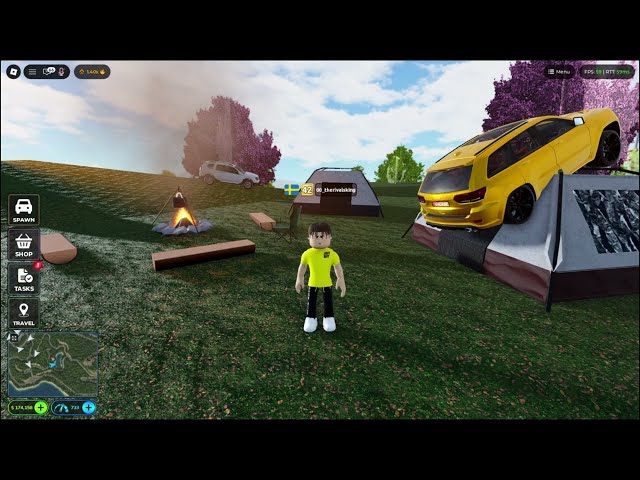 Gameplay comunitarioAprende a crear, subir y aplicar calcomanías personalizadas de Ghost Driver para tus vehículos favoritos en Roblox. Sigue nuestra guía paso a paso para darle estilo a tu coche.YouTube
 Personaliza tu coche en Ghost Driver
Todo corredor serio sabe que destacar en la autopista es tan importante como tener un motor de alto rendimiento. Si quieres que tu vehículo refleje verdaderamente tu personalidad, dominar las calcomanías de Ghost Driver es la forma más efectiva de lograr un aspecto único. Al aprender a implementar tus propias calcomanías personalizadas de Ghost Driver, puedes transformar una construcción estándar en una obra maestra única que capte la atención en cada trayecto.
La personalización es el corazón de la comunidad de coches de Roblox, y Ghost Driver ofrece un sistema sólido para que los jugadores se expresen. Ya sea que busques añadir un logotipo personal, un meme favorito o un diseño estético elegante a tus ventanas, el proceso es sencillo una vez que conoces el flujo de trabajo. Esta guía te llevará a través de todo lo que necesitas saber para que tu coche luzca exactamente como quieres.
El flujo de trabajo técnico para calcomanías personalizadas
Para empezar, necesitas entender el puente entre las herramientas creativas externas y el motor del juego. Debido a que Roblox permite activos generados por el usuario, básicamente actúas como tu propio diseñador gráfico.
Proceso de creación paso a paso
| Paso | Acción | Detalles |
|---|---|---|
| 1 | Generación de recursos | Usa una herramienta de IA o un editor de imágenes para crear tu diseño. |
| 2 | Eliminación de fondo | Asegúrate de que tu imagen tenga un fondo transparente para un acabado limpio. |
| 3 | Carga en Roblox | Dirígete a la pestaña "Crear" en el sitio web de Roblox. |
| 4 | Obtención del ID del recurso | Copia el ID único generado después de la carga. |
| 5 | Aplicación en el juego | Pega el ID en el menú de modificación del vehículo. |
Los informes de la comunidad sugieren que el uso de imágenes generadas por IA es la forma más rápida de obtener resultados de alta calidad. Al pedirle a un asistente de IA que genere una "calcomanía para vehículo con fondo transparente", ahorras un tiempo significativo en la edición manual.
Mejores prácticas para la optimización de imágenes
No todas las imágenes funcionan bien como calcomanías. Según la experiencia de los jugadores, las dimensiones y la claridad de tu archivo juegan un papel fundamental en cómo aparece el producto final en tu parabrisas. Si una imagen es demasiado grande, puede pixelarse o, lo que es peor, quedar descentrada al aplicarse a la geometría de tu coche.
Lista de verificación de optimización
- Transparencia: Guarda siempre como PNG para mantener la transparencia del fondo.
- Relación de aspecto: Apunta a un formato cuadrado o rectangular que se ajuste a las formas estándar de las ventanas.
- Tamaño: Si tu calcomanía se ve descentrada, vuelve a generarla con una escala más pequeña o ajusta el relleno (padding).
- Simplicidad: Los diseños audaces y de alto contraste se ven mejor en cristales tintados que las fotos excesivamente complejas.
Navegando por el portal de desarrolladores de Roblox
Una vez que tengas tu archivo de imagen listo, debes llevarlo al ecosistema de Roblox. Aunque la interfaz pueda parecer intimidante, es un flujo de trabajo estándar para cualquier creador.
- Inicia sesión en el Roblox Creator Dashboard.
- Navega a la pestaña "Creations" (Creaciones) en la barra lateral izquierda.
- Selecciona "Development Items" (Elementos de desarrollo) y luego haz clic en la subpestaña "Decals" (Calcomanías).
- Sube tu archivo de imagen, dale un nombre claro y espera el proceso de aprobación.
- Una vez aprobado, haz clic en los tres puntos del recurso para copiar el ID.
Aplicación de calcomanías en el juego
Después de haber copiado con éxito tu ID de recurso, el resto del trabajo ocurre dentro del juego. Súbete a tu vehículo y abre el menú "Modification" (Modificación). Desde allí, navega a la sección "Cosmetics" (Cosméticos) y selecciona "Window Decals" (Calcomanías de ventana). Pega tu ID en el cuadro de texto y tu gráfico personalizado debería aparecer instantáneamente.
Problemas comunes y soluciones
| Problema | Causa potencial | Solución |
|---|---|---|
| La calcomanía no aparece | ID de recurso incorrecto | Verifica que copiaste el ID, no la URL de la página. |
| La imagen se ve borrosa | Baja resolución | Usa una imagen de origen con mayor DPI (al menos 512x512). |
| Colocación descentrada | Error de escala | Usa una herramienta para centrar el diseño dentro de un lienzo transparente. |
| Recurso rechazado | Violación de políticas | Asegúrate de que tu imagen siga las normas de la comunidad de Roblox. |
Tendencias de la comunidad y consejos de estilo
La comunidad está constantemente superando los límites de lo que es posible con la estética de los vehículos. Muchos jugadores se están inclinando ahora hacia logotipos minimalistas o marcas de estilo "drift" que imitan la cultura tuner del mundo real.
Si buscas inspiración, muchos creadores comparten sus IDs favoritos en plataformas como TikTok o YouTube bajo el hashtag #ghostdriver. Sin embargo, ten siempre cuidado al usar IDs proporcionados por otros, ya que estos recursos pueden ser eliminados o moderados por Roblox en cualquier momento. Crear tu propio conjunto único de calcomanías de Ghost Driver garantiza que tu coche siga siendo verdaderamente tuyo y no pierda repentinamente su aspecto debido a la eliminación de un recurso.
Preguntas frecuentes
¿Puedo usar cualquier imagen para mis calcomanías de Ghost Driver?
Aunque puedes subir la mayoría de las imágenes, estas deben cumplir con las Normas de la Comunidad de Roblox. Evita material con derechos de autor o contenido inapropiado, ya que serán rechazados por el sistema de moderación.
¿Por qué mi calcomanía se ve estirada en mi ventana?
Esto suele ocurrir porque la relación de aspecto de la imagen cargada no coincide con la relación de aspecto de la superficie de la ventana en el juego. Intenta recortar tu imagen para que sea más rectangular o cuadrada para que se ajuste mejor a la forma de la ventana.
¿Tiene algún coste subir calcomanías personalizadas?
Roblox ocasionalmente cobra una pequeña tarifa en Robux por subir activos al marketplace. Asegúrate siempre de tener un pequeño saldo en tu cuenta antes de intentar subir tus diseños personalizados.
¿Puedo usar estas calcomanías en cualquier coche del juego?
Sí, una vez que tienes el ID del recurso, puedes aplicarlo a cualquier vehículo que admita la función de modificación de calcomanías de ventana. Esto te permite mantener una "marca" consistente en todo tu garaje.
Guías relacionadas
Cómo crear y aplicar una calcomanía personalizada para tu coche en Ghost Driver: Guía paso a paso
Aprende cómo crear y aplicar fácilmente una calcomanía personalizada en Ghost Driver para Roblox. Sigue nuestra guía para personalizar tu vehículo con diseños únicos hoy mismo.
Cómo usar códigos de calcomanías para ventanas en Ghost Driver para personalizar al máximo tu vehículo en Roblox
Domina la personalización de vehículos con nuestra guía sobre códigos de calcomanías para ventanas en Ghost Driver. Aprende a crear, subir y aplicar pegatinas personalizadas a tu coche hoy mismo.
Ghost Driver Cómo poner calcomanías: Una guía paso a paso para personalizar tu vehículo
Aprende cómo poner calcomanías en Ghost Driver en Roblox. Sigue nuestra sencilla guía paso a paso para crear y aplicar gráficos personalizados a tu coche de ensueño.
Mejores IDs de Radio para Ghost Driver: Personaliza tu Vehículo en Roblox con los Mejores Códigos de Música
¿Conduciendo en Ghost Driver de Roblox? Echa un vistazo a nuestra lista definitiva de IDs de radio para Ghost Driver, códigos activos y consejos expertos de personalización para subir de nivel rápido.